Добавление (прикрепление) документов.
Для добавления PDF-документов в сервис СФПЗ существует 2 варианта. Каждый из них обладает своими плюсами и минусами. Оба являеются "кривыми" и не до конца логичными, поэтому: будьте спокойны и терпеливы при загрузке документов в сервис. Это главная рекомендация!
Вариант №1. Предпочтительный.
Данный вариант удобно использовать когда есть необходимость в загрузке нескольких документов подряд. Хотя он уместен и для загрузки одиночных файлов.
Пример из жизни. Вы занимаетесь добавлением в записку определенного раздела ПСД, в этом разделе есть несколько файлов(томов), тогда логично сначала загруить все файлы, прикрепить к ним подписи, а уже затем добавлять эти документы в записку.
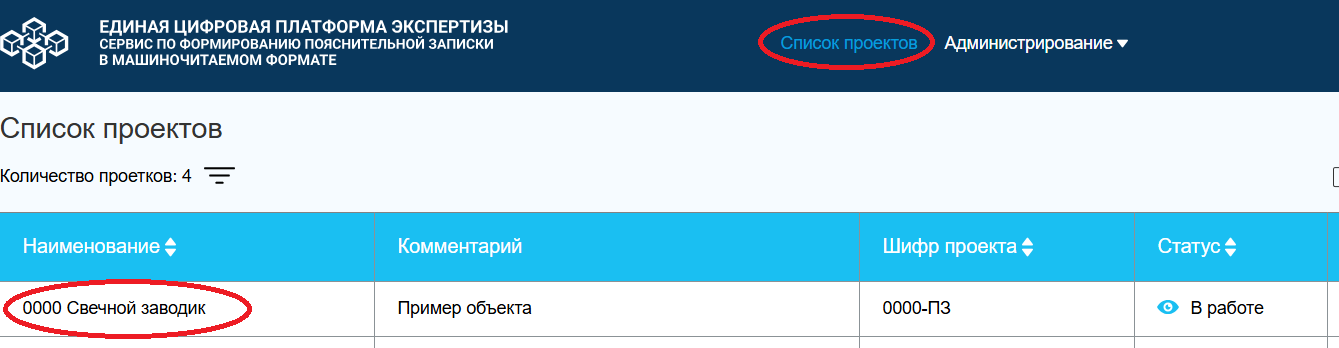
Переходим в Список проектов открываем нашу записку
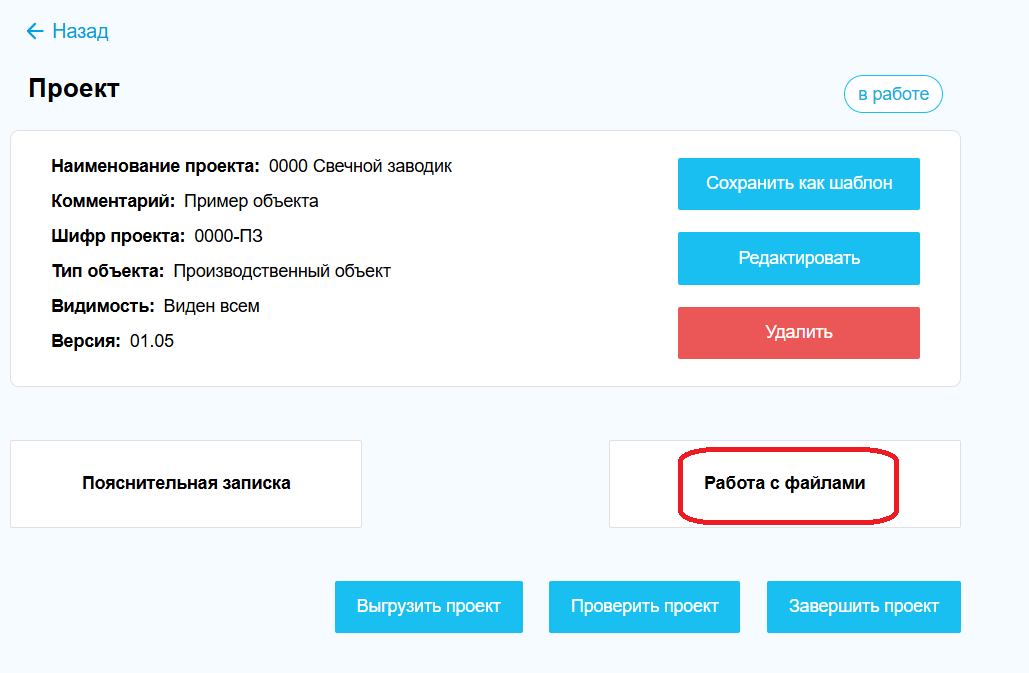
Далее переходим в раздел работы с файлами.
Удобно открыть этот раздел в отдельной вкладке браузера и заходить в него при необходимости добавить новые файлы к записке
Для того чтобы загрузить новый файл необходимо нажать на кнопку Загрузить файл

Добавление файла
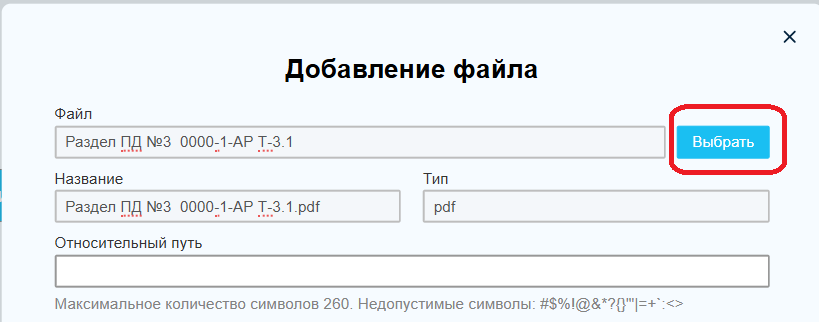
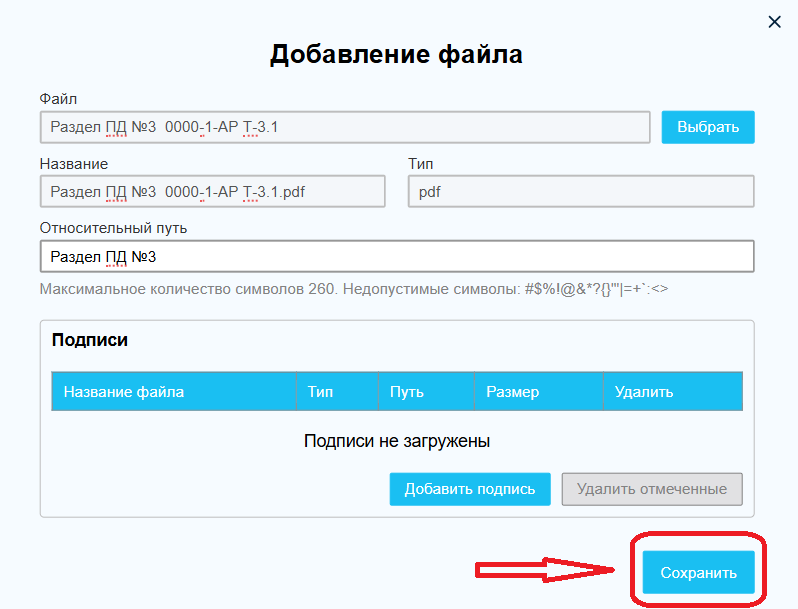
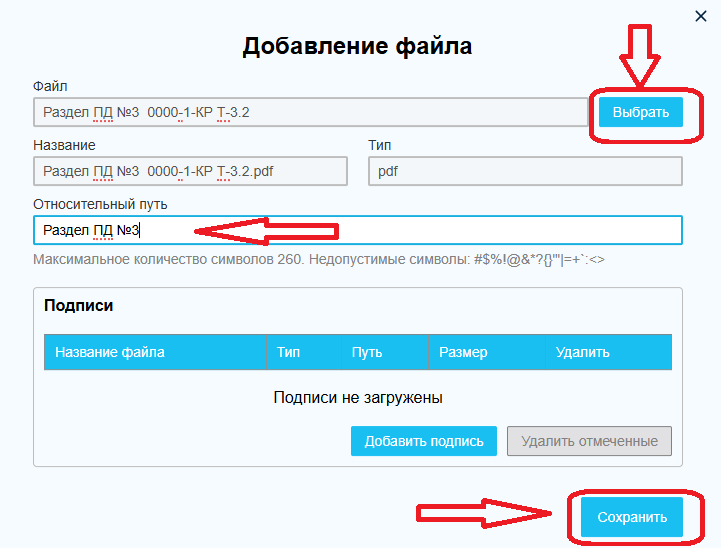
В открывшемся окне нажимаем кнопку Выбрать и указываем какой именно файл требуется загрузить. Затем рекомендую указать Относительный путь - фактически это название папки, в которую будет сохранен документ при формировании ОПЗ перед отправкой в экспертизу.
Относительный путь
Заполняя поле Относительный путь следует придерживаться строгой логики. Например: для документов, относящихся к исходно-разрешительной документации логично выбрать имя ИРД; для документов относящихся к определенному разделу ПСД - наименование этого раздела, например: Раздел ПД №3
Очень важно соблюдать строгий синтаксис при заполнении поля Относительный путь, даже лишний пробел в наименовании папки сохранит документ в другое место.
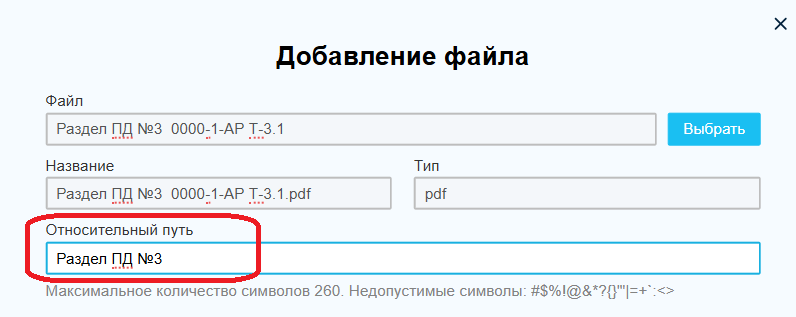
После выбора файла и указания относительного пути, документ можно сохранить
Проверка загрузки файла
Теперь необходимо дождаться загрузки документа, появится зеленая галочка

К сожалению, вновь добавленный документ сам собой не появится в Списке файлов, необходимо вручную обновить открытую вкладку браузера нажав на клавиатуре клавишу F5

Прикрепление электронной подписи
Если документ разработан вашей организацией, к нему должна быть прикреплена ЭЦП.
Документы должны быть подписаны с помощью УКЭП заранее!
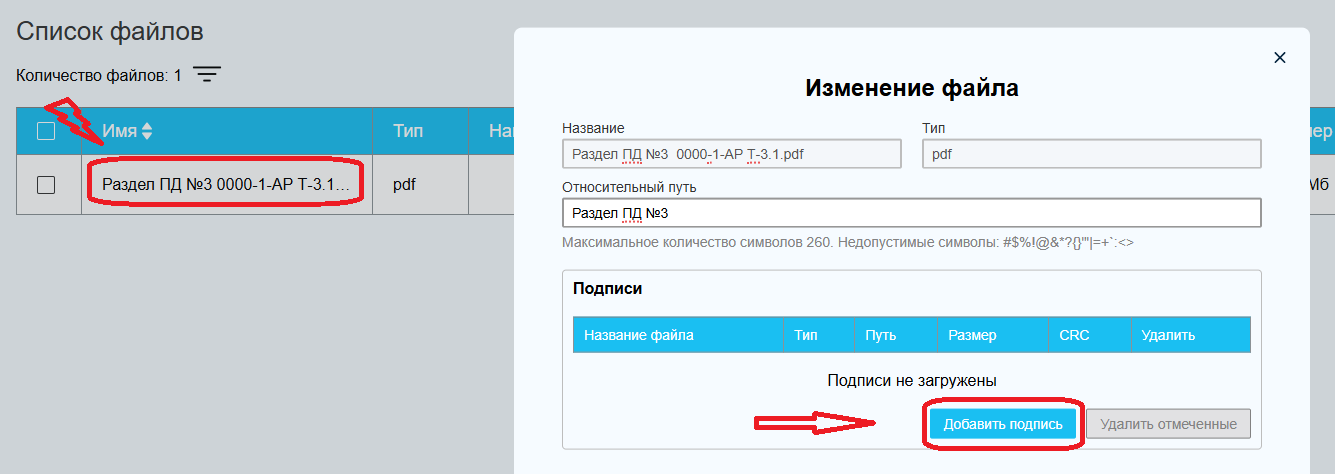
В Списке файлов выбираем файл к которому нужно прикрепить подпись, в отрывшемся окне добавляем файл подписи: файл с расширением sig
Подпись появится в списке Подписей. После чего обязательно нажимаем кнопку Сохранить
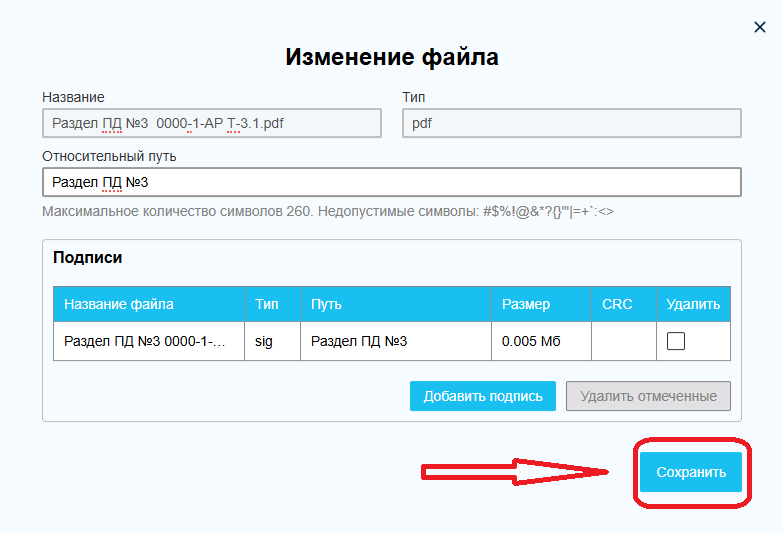
Прикрепить подпись к документу можно только таким способом: сначала полностью загрузить документ, потом открыть, затем добавить одну или несколько подписей. Прикрепление подписи на этапе добавления нового файла не сработает!
Загрузка следующего документа(ов)
Повторяем действия по добавлению всех остальных документов, например добавляем ИУЛ
В итоге видим список всех добавленных документов. Например:

Теперь можно прикреплять загруженные файлы в соответсствующие разделы записки
Загрузка нескольких файлов
К сожалению, функция одновременного добавления нескольких документов не всегда работает коректно. Если пользуютесь ей, то проверяйте все ли выбранные документы успешно загрузились.

Добавление документов в соответствующий разел ПД
После того как все относящиеся к нашему разделу документы загруженны, можно их прикреплять. Для этого последовательно нажимаем следующие кнопки:
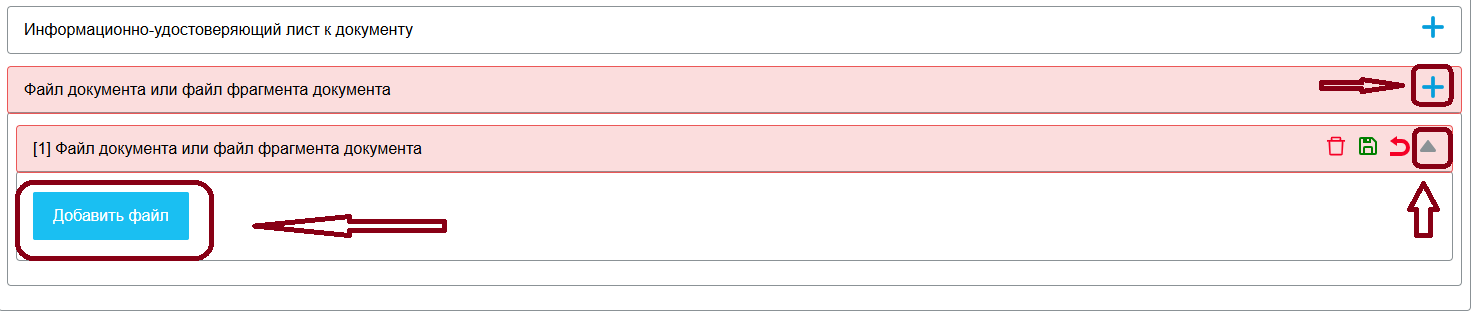
В открывшемся окне нужно выбрать один загружаемый файл и нажать кнопку Выбрать
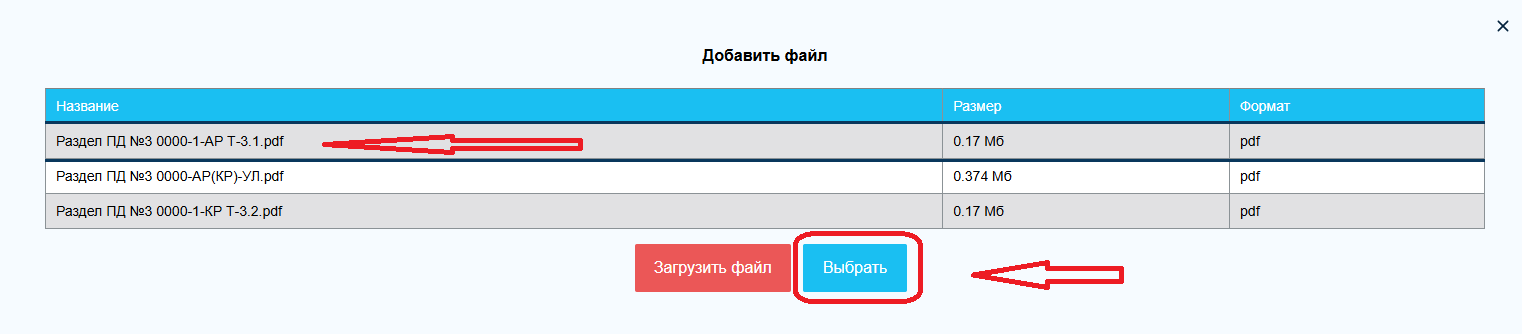
Прикрепленный файл пропадет из списка.
Это означает, что каждый загруженный документ можно прикрепить только в одно место!
Прикрепляем следующий документ, при необходимости. Для этого нажимаем плюсик.
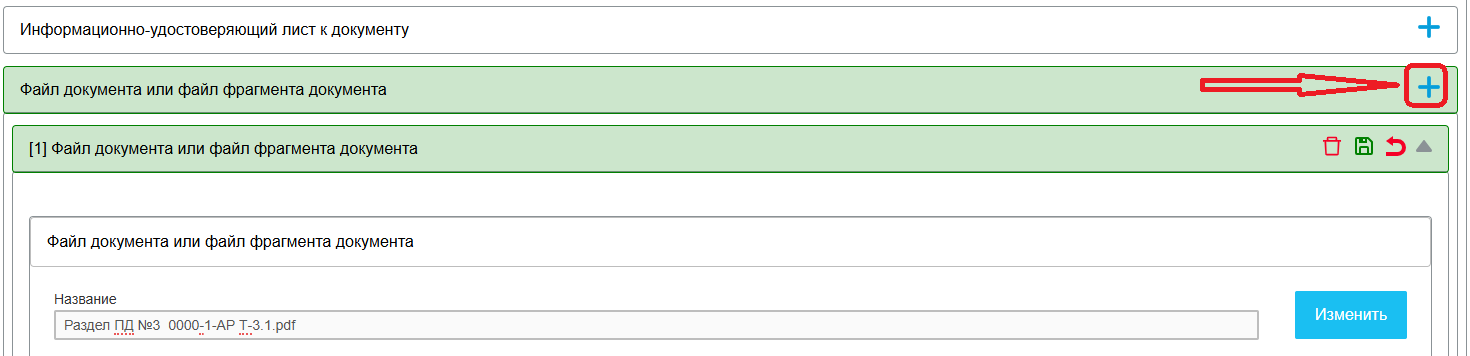
Немного ниже появляется возможность прикрепить дополнительный документ

Нажимаем кнопку Добавить файл, выбираем из списка нужный файл, нажимаем кнопку Выбрать
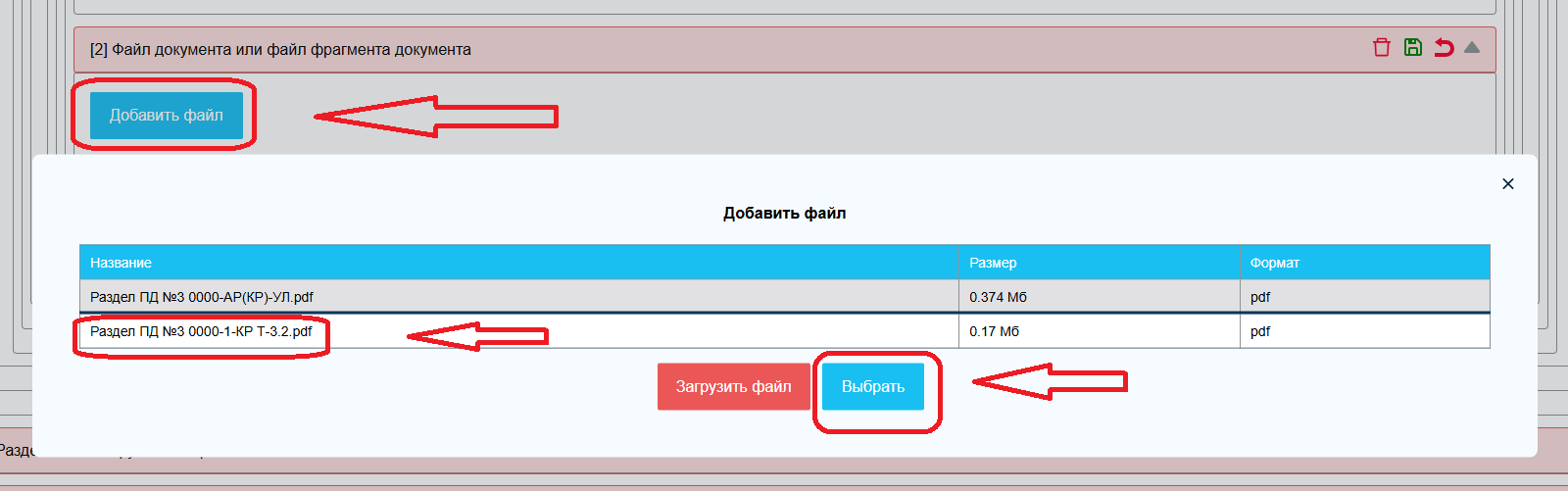
Добавление ИУЛ
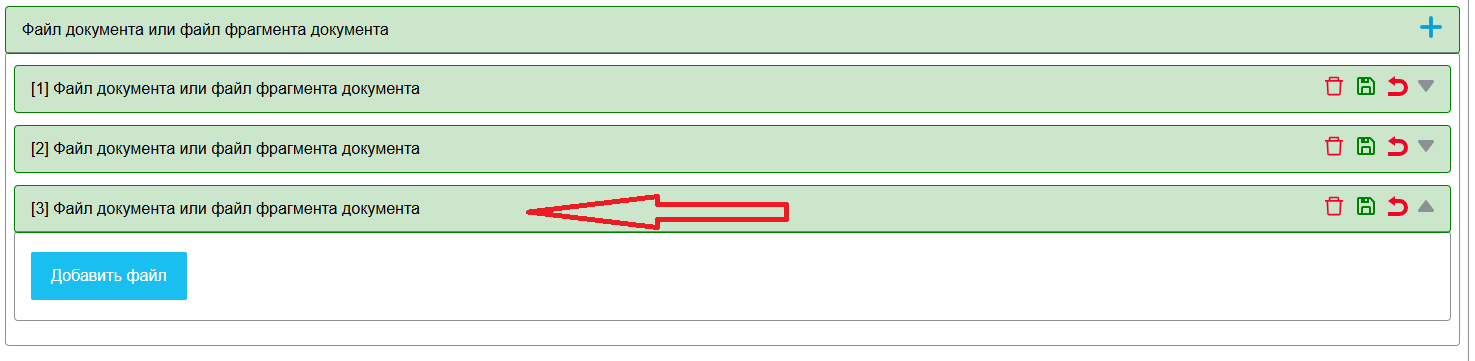
Если есть необходимость в добавлении Удостоверяющего листа, это нужно делать в соответствующем месте, нажав на плюсик:

После чего появляется кнопка Добавить файл

После чего выбираем файл УЛ и нажимаем кнопку Выбрать

Рукомендую добавлять УЛ последним, потому что он добавляется в конец списка добавленных документов, что выглядет нелогично. Этот последний документ просто не нужно трогать!
Вариант №2.
Предусмотренна возможность загрузки новых документов во время заполнения раздела ПД
После нажатия кнопки Добавить файл, можно нажать кнопку Загрузить файл,
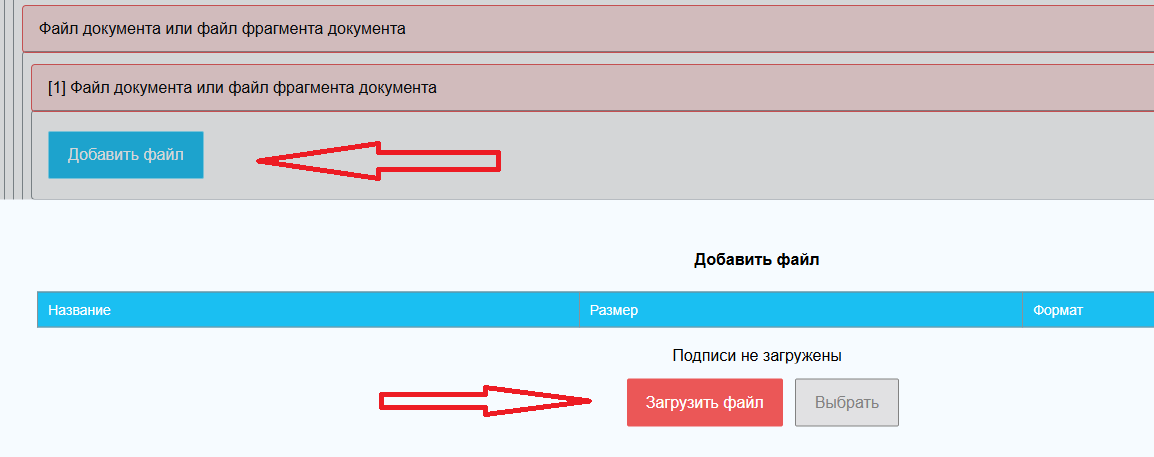
После чего откроется окно Добавления файла, в котором нужно выбрать файл, указать относительный путь, здесь подпись загрузить не получится.
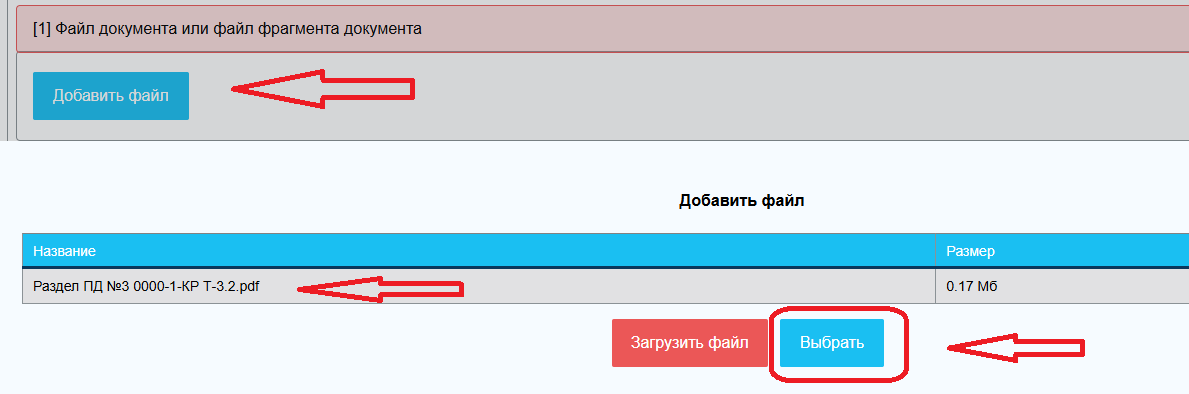
Далее опять нужно нажать на кнопку Добавить файл и уже выбрать из списка загруженный файл.
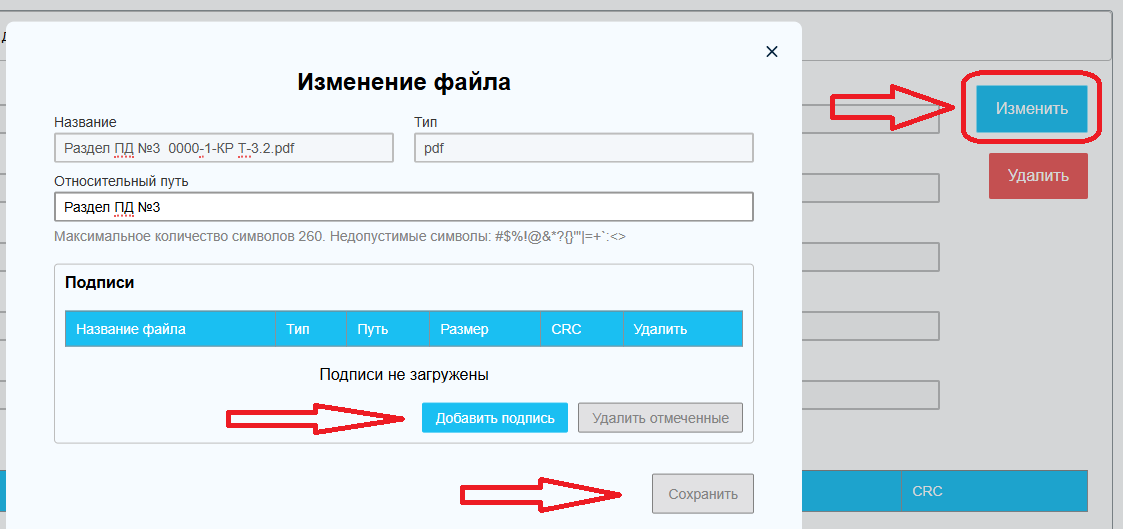
Поскольку файл загрузился без подписи, ее можно добавить в окне изменения загруженного файла.
Личные выводы по удобству загрузки файлов
Поскольку второй способ реализован "коряво", предпочтительно пользоваться первым, держа открытым Список файлов в отдельном окне браузера.
Добавлять документы лучше поэтапно: сначала добавили все файлы для одного раздела, затем прикрепили их в соответствующий раздел; потом для следующего раздела - прикрепили; и т.д.
Вторым способом удобно пользоваться если нужно в определенный момент добавить один единственный документ. Например, конкретный документ ИРД у которого нет ни ИУЛ, ни ЭЦП.